


Questa settimana siamo stati un po' pigri e la prima cosa che si adattava alla rubrica era sull'utilizzo di iTunes 11.
Con la nuova grafica dobbiamo ritrovare un po' un riferimento e noi vi aiutiamo ad orientarvi.
Questo articolo lo abbiamo ripreso da iPhoneitalia, che ringraziamo di cuore.
Che fine hanno fatto la barra laterale e la barra di stato?
In nome di un design più pulito e semplice, Apple ha nascosto la barra laterale e la barra di stato di iTunes nella nuova versione di questo programma. Adesso, per navigare tra le sezioni di iTunes dovrete ricorrere al menu a tendina situato in alto a destra. L’iTunes Store è invece accessibile tramite un nuovo pulsante situato invece sulla destra. Se volete riattivare la barra laterale in iTunes 11, basterà recarsi alla voce “Vista” del menu di iTunes e abilitare l’opzione “Mostra laterale”.

Spostarsi rapidamente tra le sezioni della libreria di iTunes
Per spostarsi rapidamente tra le varie sezioni della libreria di iTunes, basta CMD + uno dei tasti numerici da 1 a 7. In ordine potrete aprire Musica, Film, Programmi TV, Podcast, iTunes U, Libri e Applicazioni.Controllare AirPlay
In iTunes 11 sono presenti tanti nuovi pulsanti dedicati ad AirPlay. Adesso potrete sia visualizzare e controllare il volume di ogni singolo apparecchio audio, sia visualizzare un’interfaccia “Multipla” per tenere tutti i dispositivi sotto controllo.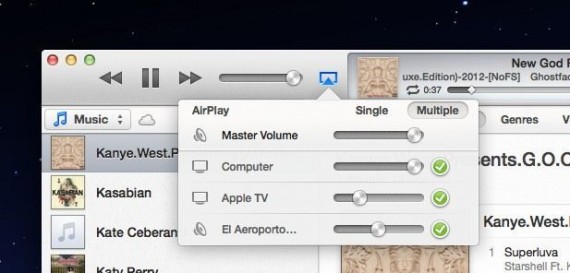
Possibilità di aggiungere brani all’elenco di riproduzione
Nella nostra recensione di iTunes 11 le abbiamo denominate “Playlist On-The-Go” per utilizzare un nome che aveva dato loro Apple qualche anno fa. iTunes 11 include una nuova funzione che consente di mettere in coda di riproduzione i brani o gli albumi che si intende ascoltare. Quando avete selezionato un brano, basterà premere il tasto Opzione e noterete che apparirà un “+” in corrispondenza del brano evidenziato. Premetelo per aggiungerlo all’elenco di riproduzione. In alternativa potete premere sulla freccia visualizzata accanto ad ogni brano e quindi premere su “Aggiungi ai Successivi”.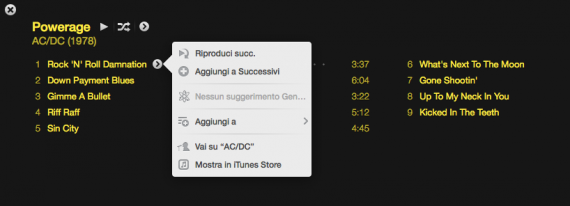
Attivare e disattivare rapidamente il MiniPlayer
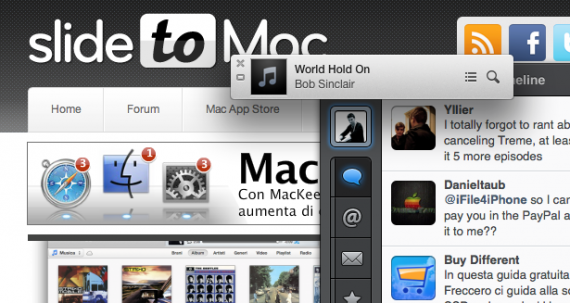
Per passare rapidamente dalla visualizzazione normale a quella del MiniPlayer di iTunes, basterà premere Command + Option + M. Questa combinazione di tasti vi permetterà di passare così alla visualizzazione ridotta con molta più immediatezza. Alternativamente, potrete sempre premere il pulsante in alto a destra nell’interfaccia di iTunes. Il comando non funziona se si utilizza iTunes a schermo intero su OS X Lion o OS X Mountain Lion.
Tenere aperto iTunes in più spazi o su più monitor
Una interessante funzione di iTunes 11 sta nella possibilità di mantenere aperto iTunes in più spazi o su più monitor. Per farlo dovrete premere sull’icona di iTunes nel vostro dock e cliccare quindi su Opzioni > Assegna a > Tutte le scrivanie. In questo modo, iTunes sarà visibile in qualsiasi spazio o monitor con cui state utilizzando il vostro Mac. La funzione torna particolarmente utile nel caso in cui si utilizzi il MiniPlayer.Nuova icona: e se non ci piace? Cambiamola!
La nuova icona di iTunes 11 è stata oggetto di numerose critiche, provenienti soprattutto da esperti del settore come Louie Mantia, ex designer di iTunes.

Nessun commento :
Posta un commento
Nota. Solo i membri di questo blog possono postare un commento.