


Seguiremo questa scaletta per le operazioni:
- backup e sincronizzazione (consigliato)
- ripristino come nuovo e configurazione iniziale del dispositivo (consigliato)
- Jailbreak
- eventuale ripristino da backup e sincronizzazione (non consigliato)
Partiamo dal punto 3, il Jailbreak.
2. Disattiviamo il codice di accesso all’iPhone, nel caso in cui fosse attivo. Potrebbe causare problemi
3. Scarichiamo evasi0n per il proprio sistema operativo (QUI), estraiamo l’archivio ed avviamo il tool cliccando l’icona “evasi0n”
nota: su Windows bisogna cliccare con il tasto destro del mouse sull’icona dell’applicazione e dal menu a tendina selezionare “Apri come amministratore”.
5. Colleghiamo il nostro dispositivo con iOS 6, attivo e senza codice di accesso, ed attendiamo il riconoscimento
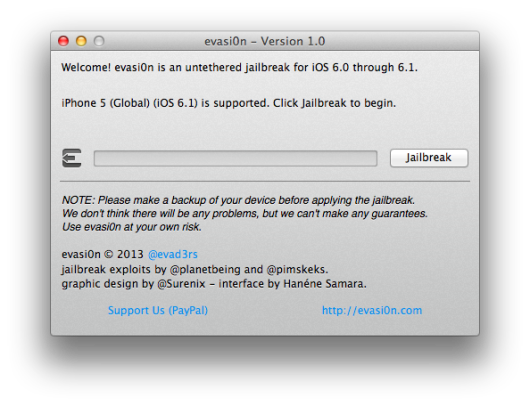
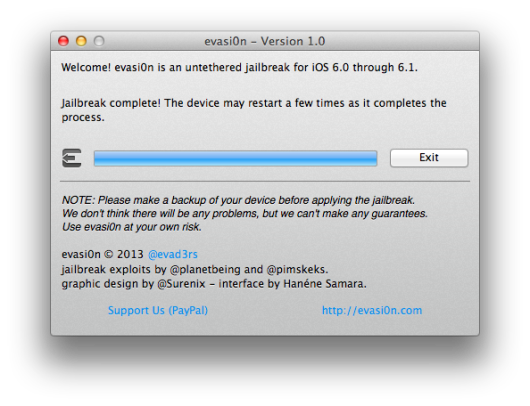
6. Clicchiamo sul pulsante “Jailbreak”
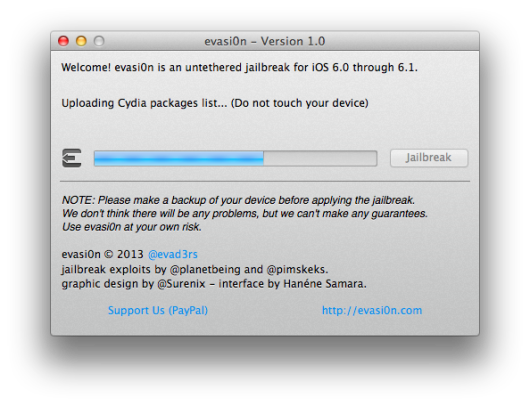
Nota: possiamo notare la fase in cui vengono caricati i pacchetti di Cydia
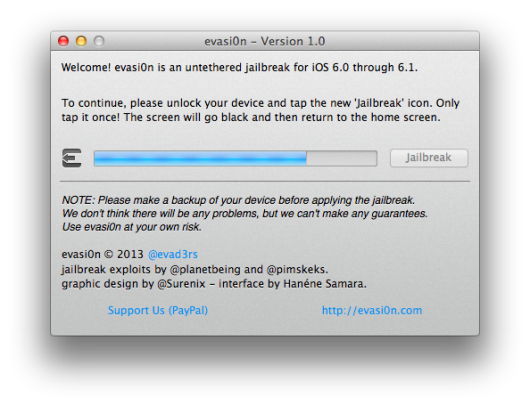
IMPORTANTE: premendo l’icona si avrà l’impressione che un’app è stata aperta e chiusa immediatamente, anche se istintivamente vorrete aprirla di nuovo, NON FATELO, premetela una sola volta
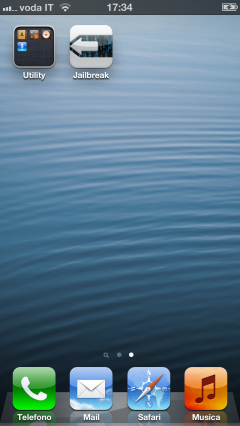
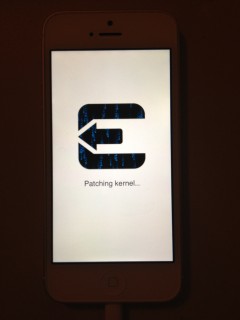
NOTA: questa fase dura massimo 5 minuti (su iPhone ripristinato come nuovo prima di eseguire il Jailbreak), se dopo 10 minuti il dispositivo resta bloccato su questa schermata eseguite un riavvio forzato premendo contemporaneamente per 10 secondi il tasto Home ed il tasto Power. Dopo il riavvio troverete l’icona si Cydia, altrimenti ripristinate ed eseguite la procedura.
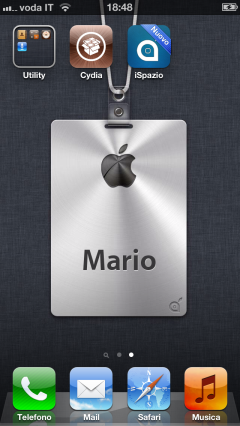
13. Apriamo Cydia, verrà eseguita la configurazione iniziale, il dispositivo sarà riavviato e poi saremo pronti ad utilizzarla
Poiché evasi0n comprende anche i pacchetti di Cydia, questa fase durerà davvero poco se confrontata col passato

Consigli
Prima di procedere fare il backup!
Il primissimo passo da eseguire in questi casi, dopo essersi informati bene ed aver letto tutta la guida, è quello di salvare tutti i nostri dati e ricordatevi che un backup in più non fa mai male, quindi:- Eseguiamo il backup manualmente tramite iTunes collegando il nostro dispositivo al computer tramite il cavetto USB e selezionando la voce “effettua backup adesso”. Il backup è come quello creato su iCloud, ovvero non contiene i file di installazione delle applicazioni, quindi se non volete ri-scaricarle, è necessaria la sincronizzazione
- Eseguiamo la sincronizzazione così da passare sul computer tutte le applicazioni e non doverle re-installare una per una in caso di ripristino
- Vi consigliamo inoltre di attivare le opzioni iCloud per avere sempre e velocemente disponibili: contatti, posta, calendari, promemoria, preferiti di Safari, note, Passbook, lo streaming delle foto ed i “Documenti e dati” delle App che li condividono direttamente su icloud (come Pages, Numbers, ecc.)
Ripristino prima del Jailbreak
Per rendere il processo del Jailbreak più veloce possibile e per evitare problemi che possono tanto verificarsi nel corso della procedura del Jailbreak, tanto nell’utilizzo successivo del dispositivo Jailbroken, è consigliabile eseguire un ripristino totale del dispositivo. Il ripristino prima di eseguire il Jailbreak è caldamente consigliato, anzi ritenuto obbligatorio, in questi casi:- se avete aggiornato iOS direttamente dal dispositivo (non da iTunes)
- se il dispositivo era Jailbroken e non l’avete ripristinato prima di aggiornare
- se il dispositivo ha iOS 6 con Jailbreak tethered
Ripristinare il backup dopo il Jailbreak?
In linea di massima abbiamo due scelte:- Ripristinare il dispositivo come nuovo e non ricaricare il bakcup. Questo significa rinunciare alle foto nel rullino (quindi salvatele sul computer), allo storico dei messaggi (>QUI< è spiegato come ripristinarli) e più in generale ai contenuti e salvataggi delle applicazioni che non salvano i propri “Documenti e dati” su iCloud oppure che non sono sincronizzati tramite facebook o altri sistemi.
- Ripristinare il dispositivo come nuovo e dopo il Jailbreak ripristinare il backup, questo significa che troveremo sul dispositivo la situazione precedente al Jailbreak
Se ho un dispositivo Jailbroken?
Come già consigliato, è preferibile eseguire un ripristino totale ad iOS 6 e cancellare tutto il contenuto del dispositivo e non ripristinare il backup (anche se vi consigliamo di farlo, perché può essere sempre utile). Prima di ripristinare potete:- salvare le foto sul computer, che poi potrete inserire sul dispositivo tramite la sincronizzazione di iTunes
- salvare la cronologia de messaggi se poi volete ripristinarli, >QUI< è spiegato come fare
- salvare il contenuto delle applicazione tramite iTunes

Nessun commento :
Posta un commento
Nota. Solo i membri di questo blog possono postare un commento.